
Busca
Menu** começa pelo tipo. 🔘 **Tipo de Menu:** **Menu em Texto**, **Menu em Lista** ou **Menu
menu. 🔘 **Ordenação do BOT:** define a posição do Setor no menu do chatbot. Campo obrigatório
menu **CRM → Cadastros do CRM**, e o catálogo no menu **CRM → Produtos**. ➡️ Libere cada funil
menu de avaliação** (que deve ser previamente cadastrado no menu principal → Avaliações) 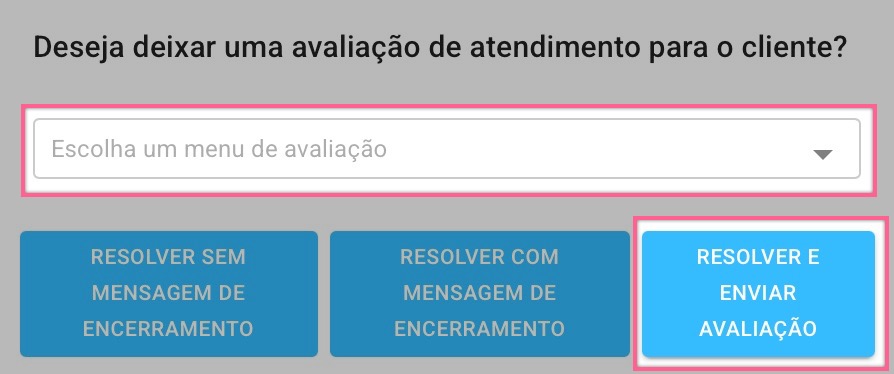 ### Obrigatório Avaliar

menu **Configurações → Opções**. ⚡ **Integrações** — ligação com plataformas externas. ### Como a conversa chega até um Setor
menu **Rodízios**. ➡️ Para usar o Aguardando (MEUS), o administrador liga as opções no menu **Configurações
menu que o perfil fechou, mais a lista de colegas cuja agenda a pessoa acompanha
menu. Voltar ao menu principal funciona porque o menu espera a escolha do cliente. ##### ❔ Dúvidas
menu **Tags**. ➡️ Ao adicionar ou editar uma tag, na seção “Configurações Avançadas”, defina o **Tipo
menu **Equipe → editar o usuário**. Sem nenhum funil liberado, a pessoa continua vendo o menu
menu **Chats**, abra o atendimento: no topo, o ícone à esquerda de **Resolver** é o **Marcar
menu **Setores & Chatbot**. ➡️ Use **ADICIONAR SETOR** para criar, ou o ícone de lápis de um card
menu **Tarefas**. 🔘 **Excluir:** apaga a atividade na hora, sem pedir confirmação. Ela some também do menu
menu FlowBuilder Nativo.** O menu é do administrador da empresa. Supervisor e atendente não têm
menu Ações Além de um item para cada canal que pode ser adicionado, o menu
menu e no endereço. **Mudei o perfil e a pessoa continua vendo o menu antigo
menu **Setores & Chatbot** e anote o número ao lado do nome do setor. ➡️ Acesse o menu
menu Rodízios e no bloco Rodízio do FlowBuilder, um novo jeito de distribuir: cada um recebe
menu **Prompts OPEN.AI** e ligue-o a um Setor. ➡️ No menu **FlowBuilder Nativo**, abra o fluxo
menu **Equipe**, edite a pessoa e abra a aba **Setores e Conexões**. ➡️ Marque os **Setores