
Visão Geral FlowBuilder
 A tela FlowBuilder Nativo lista os fluxos da empresa. Cada card é um fluxo, com os botões para abrir o editor, ver os erros daquele fluxo e cuidar dele: renomear, exportar, duplicar ou excluir.
A tela é do administrador. No mesmo grupo do menu lateral ficam Categorias, que organiza os fluxos em grupos, e Webhooks | Triggers, com os endereços que fazem um sistema externo iniciar um fluxo.
 Resumo Prático
 Acesse o menu FlowBuilder Nativo.
Clique em Adicionar Fluxo, dê um nome e, se quiser, escolha uma categoria.
No card do fluxo, clique no ícone de ferramenta para abrir o editor e montar os blocos.
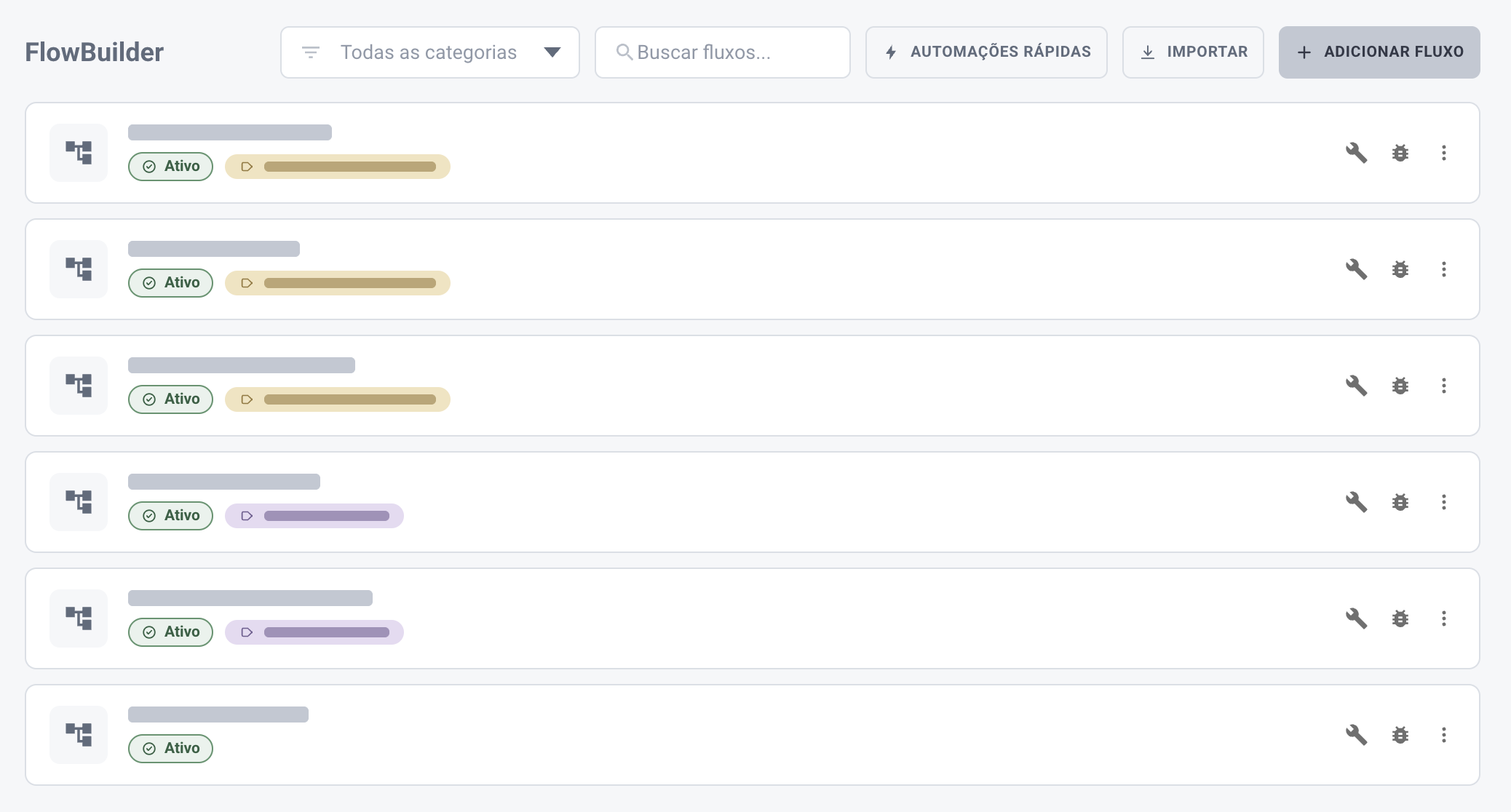
O que tem no topo
 Categoria: mostra só os fluxos de uma categoria. Além das categorias da empresa, a lista tem Todas as categorias e Sem categoria.
Buscar fluxos: filtra a lista pelo nome do fluxo.
Automações rápidas: abre modelos prontos de automação. O modelo escolhido cria um fluxo e um Setor com o mesmo nome, já ligados um ao outro, para você revisar o texto no editor e depois apontar a conexão para esse Setor.
Importar: abre direto a escolha do arquivo. Escolha um arquivo exportado de um fluxo, e ele entra na lista com o nome Fluxo Importado seguido de um número. Renomeie em Editar Nome.
Adicionar Fluxo: cria um fluxo novo.
O que cada card mostra
 Nome do fluxo e o selo de situação, como Ativo.
A categoria do fluxo, quando ele tem uma, com a cor cadastrada para ela.
À direita do card ficam três ícones:
Editar fluxo (ferramenta): abre o editor, onde o fluxo é desenhado.
Ver erros deste fluxo: abre a lista de erros que o fluxo registrou ao rodar, com filtro de período (24 horas, 7 dias ou 30 dias) e de nível (Todos, Parou o fluxo ou Tolerado).
Mais opções (três pontos): Editar Nome, Editar Fluxo, Exportar Fluxo, Duplicar, Ver erros e Excluir.
O que faz cada opção do Mais opções
Editar Nome: renomeia o fluxo sem mexer nos blocos.
Exportar Fluxo: baixa um arquivo com o fluxo, com o nome dele e a extensão .json, para guardar uma cópia ou importar em outra conta.
Duplicar: cria uma cópia do fluxo na mesma empresa. Use antes de uma mudança arriscada num fluxo que já atende clientes.
Excluir: apaga o fluxo. A plataforma pede confirmação e avisa que as integrações ligadas a ele serão perdidas.
Como criar um fluxo
Acesse o menu FlowBuilder Nativo → Adicionar Fluxo
Nome do Fluxo: um nome que diga para que o fluxo serve, como Triagem do site ou Segunda via.
Categoria (opcional): agrupa fluxos parecidos. As categorias são cadastradas no menu Categorias.
 Clique em Adicionar. O fluxo aparece na lista e já pode ser aberto no editor.
 Fluxo criado não roda sozinho. Ele começa a atender quando é ligado a um ponto de entrada: o Setor de uma conexão, uma tag, uma resposta rápida, uma campanha ou um sistema externo.
 Dúvidas Comuns
Não encontro o menu FlowBuilder Nativo. O menu é do administrador da empresa. Supervisor e atendente não têm acesso a ele.
Qual a diferença entre Duplicar e Exportar Fluxo? Duplicar cria a cópia dentro da mesma empresa, pronta para editar. Exportar Fluxo baixa um arquivo, que serve de cópia de segurança ou para importar o fluxo em outra conta.
Importei um fluxo e ele apareceu com outro nome. O fluxo importado entra como Fluxo Importado seguido de um número. Use o menu Mais opções → Editar Nome para dar o nome certo.
Usei uma Automação rápida e apareceu um Setor novo. O modelo cria o fluxo e um Setor com o mesmo nome, ligados entre si. Revise o texto do fluxo no editor e aponte a conexão para esse Setor quando quiser que a automação comece a valer.
Excluir um fluxo apaga o que estava ligado a ele? A plataforma avisa que as integrações relacionadas serão perdidas. Antes de excluir, confira onde o fluxo é usado e, se tiver dúvida, exporte uma cópia.